
Agencia de Marketing Digital
20 Errores más comunes de WordPress y como Solucionarlos
Herramientas WordPress
¿Cómo corregir los errores mas comunes de WordPress?
Hoy aprenderás a solucionar los 20 errores más comunes al crear una página web con WordPress.
WordPress es una herramienta de gestión de contenidos que funciona en el modelo de código abierto. Incluso con su liderazgo en el mercado, no escapa a los errores que crean obstáculos para sus usuarios. En este post, destacaremos tales errores y presentaremos sus soluciones paso a paso. ¡Continúa leyendo!
Contenido
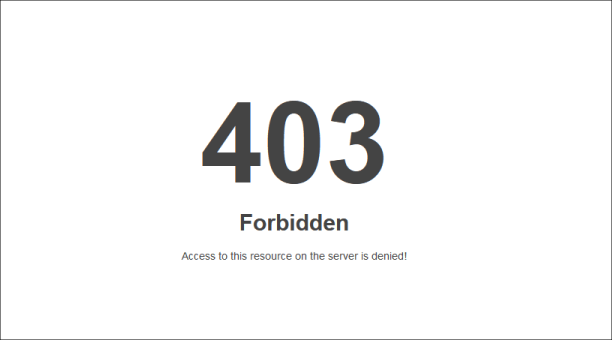
#1 error 403
Sin Permiso de Acceso
Este mensaje de error 403 se muestra cuando el servidor no otorga permiso para acceder a ninguna página.
Esta falla ocurre principalmente mediante el uso de complementos de seguridad del sitio web que están configurados de manera ineficiente. Bloquean las direcciones IP porque se consideran maliciosas, incluso si no lo son.
El primer punto a verificar, nuevamente, son los temas y complementos instalados. Deshabilítalos y vuelve a habilitarlos para ver si están causando el problema.
Si no es así, probablemente estés lidiando con un problema de permisos. Lo que significa que el servidor considera que no tienes permiso para acceder al contenido.
Esta situación se puede resolver hablando con tu servidor de WordPress. Si te ofrece un buen servicio, sin duda intervendrá para resolver el problema sin dejar consecuencias importantes.
#2 error 404
Error de Indexación
Otro ejemplo que todos los usuarios de Internet conocen es el Error 404, que ocurre cuando no se encuentra una página. En muchos casos, el visitante tiene acceso a todas las áreas del sitio web, excepto a una página. Esto, por supuesto, le resta valor a la experiencia del usuario.
En la mayoría de los casos, la resolución es muy rápida y simple. Ve a la página de configuración de enlaces permanentes y haz clic en el botón para guardar los cambios. Esto obligará a WordPress a reescribir el archivo .htaccess, lo que probablemente resolverá el problema.
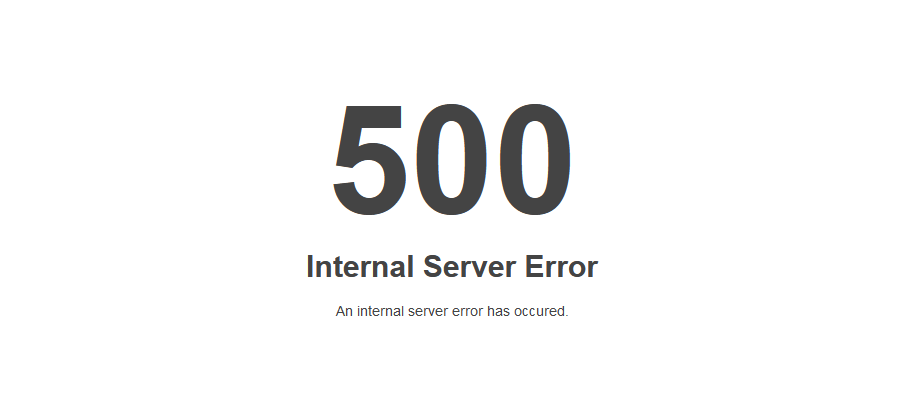
#3 error 500
Error Interno de Servidor
El error interno del servidor es otro de los problemas más aterradores para alguien que trabaja con WordPress.
Las razones del problema son numerosas. Por lo tanto, las mismas soluciones presentadas en el tema anterior se utilizan para tratar de localizar y resolver la causa. Además, debes verificar tu archivo .htaccess.
.htaccess
Entre muchas otras funciones, este archivo reescribe las URLs de tu sitio web para que sean más atractivas para los visitantes. Cuando ese archivo está dañado, aparece el mensaje de error interno.
Para verificar si el .htaccess está, de hecho, dañado, ve al administrador de archivos y cambia el nombre del código a «.htaccess / backup«.
Soluciones:
Renombrar .htaccess
Para renombrar el .htaccess basta con iniciar sesión en tu directorio de WordPress mediante FTP. Una vez dentro, buscas el archivo en el directorio raíz y, haciendo clic derecho sobre él, eliges la opción de cambiar nombre.
Puedes renombrar el archivo con el nombre que tu quieras, por ejemplo, algo como: .htaccess_OLD:
Aumentar límite de memoria de PHP
Algo muy habitual en las páginas web, es que agotemos el límite de memoria de PHP por estar usando demasiados recursos.
Lo primero que deberías saber es qué memoria te esta ofreciendo tu hosting actualmente, ya que el mínimo necesario para ejecutar WordPress es de 64M.
Si la memoria es inferior a esa cantidad, puedes modificarlo tú mismo desde el archivo wp-config.php de WordPress, o bien pedir a tu hosting que te suba la memoria de PHP.
Con añadir esta línea de código a tu archivo sería suficiente para ver si el error es por la memoria del servidor: define(‘WP_MEMORY_LIMIT’, ’64M’);
Ten claro que la configuración PHP del servidor es la que manda, por lo que si esta por debajo del límite que estableces en el archivo de WordPress, no tendrá efecto ninguno.
Deshabilitar plugins
Si hasta ahora ninguna de estas soluciones ha tenido éxito, otra opción para resolver el problema pasa por deshabilitar todos los plugins de WordPress si no sabemos cuál ha sido.
Seguramente has instalado alguno que está causando un conflicto y te ha generado este error 500.
Para desactivarlos, hay diferentes formas de hacerlo, aunque la más eficaz pasa por renombrar la carpeta de plugins mediante FTP:
Luego, prueba si tu sitio web ha vuelto a la normalidad. Si es así, visita la página de configuración de enlaces permanentes y guarda los cambios.
#4 error 502
Bad Gategay
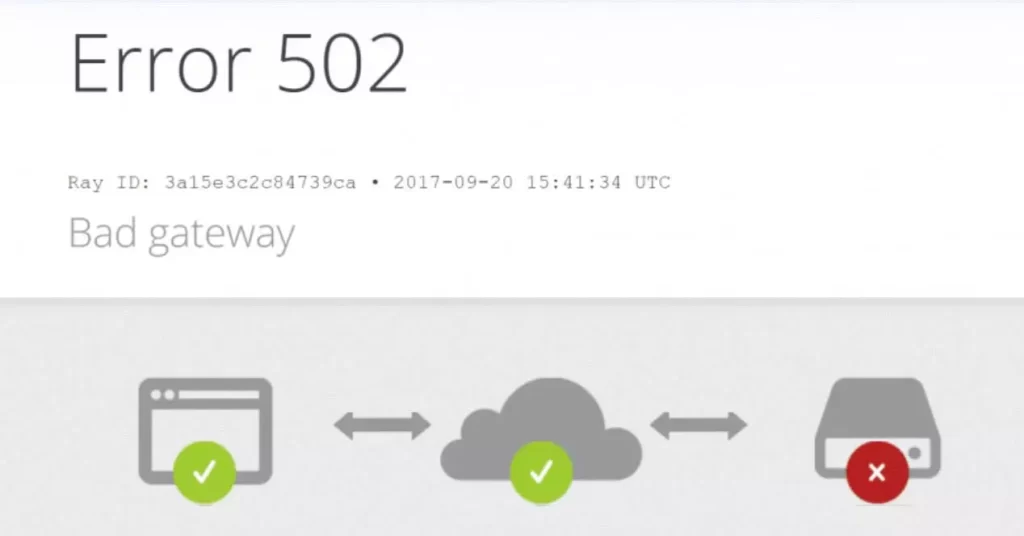
Otro error de WordPress que a menudo intriga a sus usuarios es el 502 Bad Gateway. Esto sucede cuando la solicitud de acceso realizada por un usuario tarda demasiado en ser autorizada, sin que se indique ningún otro error.
El error puede ser simplemente una falla temporal causada tener más tráfico de lo habitual, pero también puede ser el resultado de un plugin o tema que contiene un código defectuoso.
Por lo tanto, si el problema persiste, sigue estos pasos:
vuelve a cargar el sitio web;
borra el caché de su navegador;
deshabilita el firewall;
actualiza temas y complementos.
#5 error 503
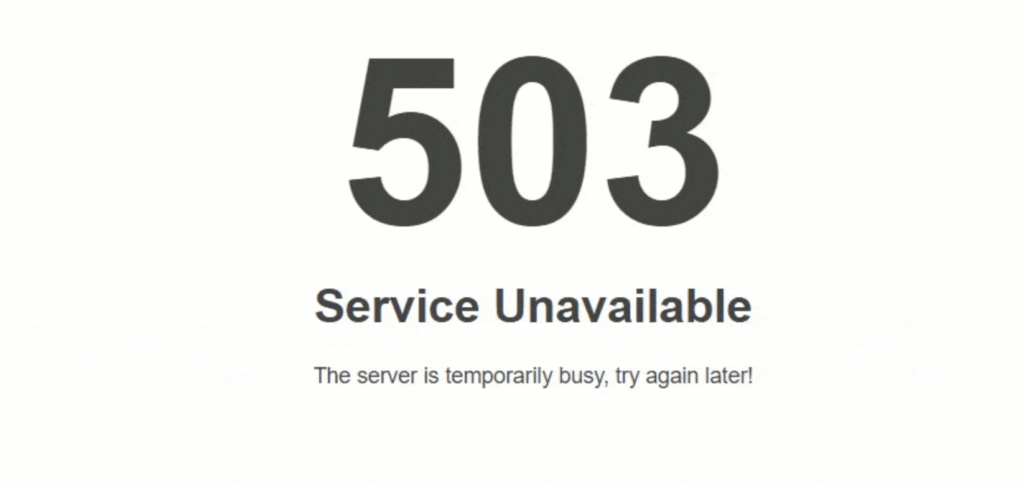
Servicio no Disponible
Este es otro error de WordPress que pone a prueba la paciencia del usuario.
Como el mensaje no aclara la razón del problema, las causas pueden ser diversas: temas y plugins con errores, servidores con recursos agotados, fallas del servidor, mal comportamiento de un script PHP e incluso ataques de hackers informáticos y software malicioso.
Los códigos que se refieren a esta falla son generalmente:
Error 503;
HTTP 503;
Error HTTP 503;
Error del servidor HTTP 503;
503 Servicio no Disponible;
Http/1.1 Servicio no disponible.
El 503 es un error similar a la pantalla blanca de la muerte, ya que ambos obligan al usuario a convertirse en un verdadero buscador de fallas de WordPress. Los procedimientos enumerados en el primer tema también son válidos aquí, pero si el problema continúa, hay algunas otras hipótesis:
Plugin con bugs
Para averiguar si un plugin con defecto está causando el problema, la forma más sencilla de averiguarlo es deshabilitarlo y volverlo a habilitar.
A través de FTP, ve a la carpeta wp-content, ubicada en el directorio de WordPress, y cambia el nombre de la carpeta «plugins» a «plugins-old«. Esto deshabilitará todos los complementos a la vez.
Luego, cambia el nombre de la carpeta «plugins-old» a «plugins» y vuelve a cargar tu sitio. Si el error 503 ya no está allí, ciertamente fue un plugin que causó el problema.
Para identificarlo, ve al Panel y activa sus plugins, uno por uno, siempre recargando el sitio en cada instalación.
Cuando aparezca el error, sabrás cuál fue que causó el problema. Finalmente, simplemente elimínalo directamente de la base de datos.
Problemas del servidor
Si el origen del error es una falla del servidor, en la mayoría de los casos, todo volverá a la normalidad en unos minutos.
#6 Sitio web marcado como inseguro por Google
Error de Seguridad
Notoriamente, Google cuida la experiencia de sus usuarios. Por esta razón, la compañía muestra una señal de advertencia cuando un usuario intenta acceder a una página considerada insegura.
Si tu sitio web es una de esas páginas, puedes estar perdiendo oportunidades de negocios, tiempo y dinero.
Para evitar este inconveniente, no publiques anuncios de dudosa calidad y origen. Si las piezas están vinculadas a sitios web que distribuyen material malicioso, tu sitio web también se verá afectado.
#7 Pantalla Blanca
Pantalla de La Muerte
El nombre demasiado alarmante no es accidental. La llamada pantalla blanca de la muerte es considerada por muchos como la falla más temida en el uso de la plataforma.
La explicación para esto es simple: el error se caracteriza por una pantalla en blanco, sin información adicional que pueda indicar su origen.
Por lo tanto, es posible imaginar la desesperación de un desarrollador cuando se enfrenta a un problema cuyas causas no son visibles. Así, para lidiar con la pantalla en blanco, puede ser necesario utilizar la técnica de prueba y error.
Aquí hay algunas soluciones posibles:
Activa el Debug
Debug es, de manera simple, un buscador de errores. Una vez que actives la aplicación, recopilará todos los mensajes de error ocultos y los mostrará en una página. Así, podrás comprender las causas de un error y tomar las medidas adecuadas para corregirlas.
Para activar la depuración, ve al FTP de tu dominio y abre el archivo «wp-config-php«. Allí, encontrarás el código (‘WP_DEBUG‘, falso). Simplemente reemplaza «falso» por «verdadero» y comenzará el proceso de depuración.
Usa el tema predeterminado
En algunos casos, los temas o plugins instalados enfrentan problemas de compatibilidad. Para verificar si esta es la causa de la pantalla en blanco regresa al tema predeterminado y desactiva todos los plugins.
Luego, reactívalos uno por uno para tratar de comprender cuál esta causando el error.
Aumenta el límite de memoria
En la mayoría de los casos, la pantalla blanca no tiene un enlace directo a la memoria del sitio web. Aun así, es posible que el sitio web exceda el límite de memoria estándar establecido en el archivo wp-config.php.
Para aumentar este límite, agrega la siguiente línea de código: (‘WP_MEMORY_LIMIT’, ’64M’). Si la causa de la pantalla blanca está relacionada con la memoria, esto resolverá el problema.
#8 Tiempo de Espera de Conexión
Error de Servidor
Si tu sitio web tiene ese error, probablemente necesites mejorar la administración de la memoria. El problema ocurre cuando WordPress no tiene suficiente memoria para funcionar.
Para resolverlo, apaga todos los complementos y vuelve al tema predeterminado de la plataforma. Vuelve a conectar los plugins uno por uno, para intentar identificar cualquier anomalía.
Si esto no te resuelve el problema, entonces, es la memoria. Un simple aumento en la capacidad disponible resolverá el caso.
#9 Error Limite de Memoria
Error de Servidor
Tu proveedor de alojamiento asigna una cierta cantidad de memoria de servidor a tu sitio. En caso de que alcance el límite de memoria de tu servidor, es posible que tengas problemas para instalar un nuevo plugin o tema, o para subir archivos multimedia a tu sitio.
En lugar de añadir con éxito tu nuevo recurso, verás un mensaje que dice: «Error fatal: el tamaño de memoria permitido se ha agotado». Si esto ocurre, puedes intentar aumentar el límite de memoria de PHP editando tu archivo wp-config.php.
Alternativamente, podrías comprobar cuánto espacio en disco estás usando, a ver si puedes mejorar tu límite de memoria PHP, y considerar la posibilidad de actualizar a un nuevo plan de alojamiento que ofrezca más espacio para tu creciente sitio de WordPress.
#10 Error de Conexión Segura
Error de Servidor
Cuando actualices los archivos centrales de tu instalación de WordPress, tu sitio tiene que conectarse a WordPress.org. A veces, debido a la configuración de tu servidor, esto no es posible. El resultado es una advertencia en tu panel de control de WordPress.
Como se trata de un problema directamente relacionado con tu servidor, es probable que tengas que ponerte en contacto con tu proveedor para resolverlo. Tu servidor puede estar bajo un ataque DDoS, en cuyo caso el error debería resolverse por sí mismo en breve. Como alternativa, puedes intentar solucionar el problema tú mismo apuntando tu servidor hacia WordPress.org a través del protocolo Secure Shell (SSH).
Errores relacion
#11 «Lo siento, este tipo de archivo no está permitido por razones de seguridad»
Error de Seguridad
Como medida de seguridad, WordPress tiene una lista estándar de tipos de archivo permitidos. Esto evita que las partes maliciosas agreguen archivos ejecutables a tu sitio que puedan comprometer la información sensible de los usuarios.
Si un usuario intenta subir un tipo de archivo que no está en esa lista, verás un mensaje de lectura: «Lo siento, este tipo de archivo no está permitido por razones de seguridad«
Puedes habilitar las subidas de tipos de archivos no permitidos en la configuración predeterminada de WordPress editando tu archivo wp-config.php.
El plugin WP Extra File Types también puede ser usado como una solución alternativa.
#12 «Lo siento, no se le permite acceder a esta página»
Error de Seguridad
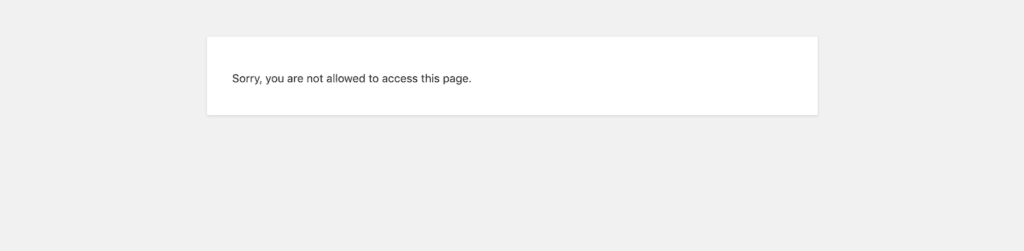
Hemos tocado brevemente los permisos de archivo antes en este post, pero para recapitular, ellos determinan quién puede editar qué archivos en tu sitio de WordPress. Esto mantiene tu sitio web a salvo de los hackers que podrían querer insertar código malicioso.
Sin embargo, si la configuración de tus permisos es incorrecta, podrían bloquear inadvertidamente a tí o a usuarios bienintencionados en el acceso al sitio.
Esto puede dar lugar a un error de lectura: «Lo siento, no se le permite acceder a esta página».
#13 Advertencias de Contenido Mixto
Error de Seguridad
Cuando añades un certificado SSL a tu sitio de WordPress, éste comenzará a funcionar con HTTPS en lugar de HTTP. En el caso de que su sitio web esté intentando cargar contenido o scripts HTTPS y HTTP simultáneamente, verás una advertencia de contenido mixto.
Esto probablemente se leerá como una variación de: «Este sitio no es totalmente seguro». Para resolver el error, tendrás que seguir algunos pasos para determinar qué recursos HTTP se están cargando y eliminarlos o sustituirlos por recursos HTTPS.
#14 Error HTTP de WordPress (Subir la imagen a la Biblioteca Multimedia)
Error de Seguridad
Al tratar de subir un archivo a la biblioteca multimedia de WordPress, puede que te hayas encontrado con un vago «error HTTP». Esto generalmente aparece como un pequeño cuadro emergente en el lado derecho del cargador de imágenes.
Hay unas cuantas causas posibles para este problema, incluyendo una sesión de inicio de sesión expirada, caracteres no permitidos en el nombre del archivo, permiso incorrecto y problemas con el servidor.
Primero, empieza por refrescar la página. Si eso no funciona, intenta cambiar el tamaño o el nombre del archivo multimedia. Si no tienes suerte, deberías comprobar tus permisos o desactivar temporalmente tus plugins y el tema. En caso de que aún no puedas completar la carga, es posible que desees ponerte en contacto con tu anfitrión.
#15 Archivos de medios de comunicación rotos
Error de Seguridad
Si abres tu biblioteca multimedia y encuentras que todas tus imágenes han desaparecido por completo o han sido reemplazadas por marcadores de posición, tus archivos pueden estar «rotos»:
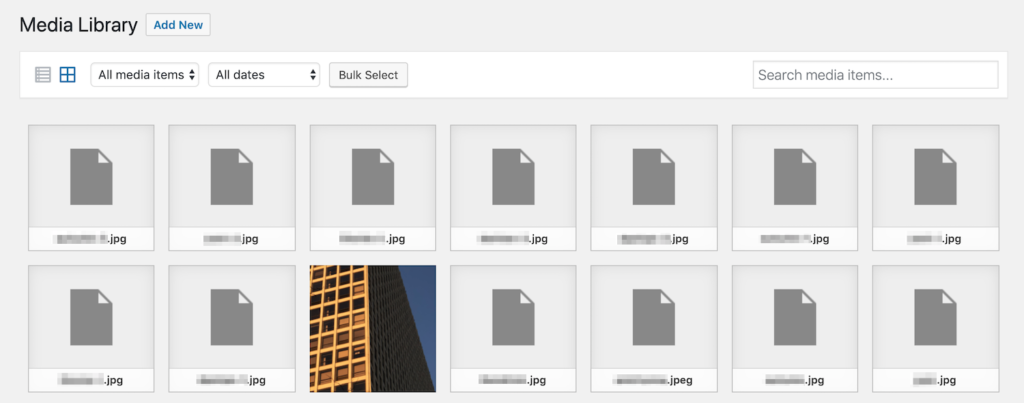
Esto puede suceder por una amplia variedad de razones, incluyendo:
Un problema con tu servidor, como un problema de rendimiento.
Errores de compatibilidad entre tus plugins y/o temas.
Permisos de archivo incorrectos.
Un hacking u otro ataque.
Para solucionar el problema, puedes intentar restablecer los permisos de archivo de tu directorio de subidas a 755. Si eso no funciona, mira a ver si puede haber algún conflicto con los plugins. Después de eso, si las imágenes siguen estando rotas, ponte en contacto con tu proveedor de alojamiento para ver si la causa es un problema del servidor.
#16 Miniatura Incorrecta de Facebook
Error de Seguridad
Compartir socialmente puede ser un método eficiente para construir la audiencia de tu sitio web. Sin embargo, a veces puede aparecer una imagen en miniatura incorrecta cuando tus publicaciones se comparten en Facebook.
Esto ocurre a menudo cuando múltiples imágenes en tu correo incluyen la etiqueta de Gráfico Abierto (OG). Facebook usa esta etiqueta para adivinar qué imagen se supone que debe usar para la miniatura, pero cuando varias imágenes la incluyen, la plataforma se confunde.
Una forma de solucionar este problema es usar las funciones de compartición social de Yoast SEO. Al configurar tu miniatura de Facebook a través de este plugin, puedes asegurarte de que la imagen correcta tenga la etiqueta OG en su lugar.
O también te recomendamos visitar este enlace donde podrás restaurar las miniaturas por página, después de borrar la memoria cache.
#17 Error de Base de Datos
Error de Seguridad
En el caso de que tu sitio web no pueda establecer una conexión con tu base de datos MySQL, no podrá recuperar los datos necesarios para mostrar su contenido. En su lugar, verás un error como este:
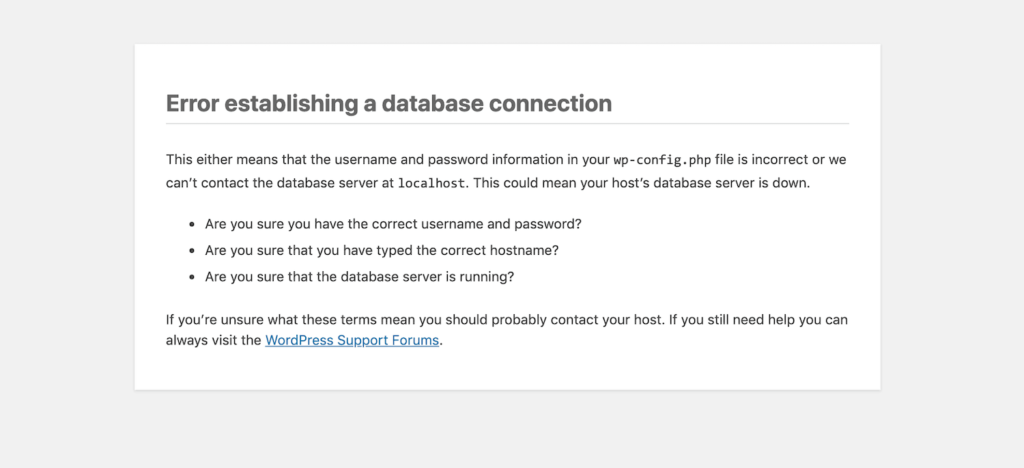
Esto evitará que los usuarios vean el front end de tu sitio, y también bloquea el acceso a tu panel de control de WordPress. La causa más común de este error es que tus credenciales de la base de datos son incorrectas. Puedes cambiarlas en tu archivo wp-config.php.
#18 Errores del archivo pluggable.php
Error de PHP
El archivo pluggable.php de tu sitio WordPress permite a los usuarios, plugins y temas anular las funcionalidades básicas. Si un plugin o un tema no está codificado correctamente, puede provocar un conflicto con este archivo.
El problema aparecerá como un mensaje de error php en tu panel de control de WordPress que hace referencia a tu archivo pluggable.php. Sin embargo, la causa del problema no suele estar dentro del propio pluggable.php, podría ser tu wp-config.php o functions.php por ejemplo.
En su lugar, tendrás que encontrar la ubicación real del conflicto en el mensaje de error. Luego, navega hasta el archivo correspondiente y arréglalo eliminando los espacios, las líneas vacías o algo similar.
#19 «Tu conexión no es privada» Error de navegador
Error de Navegador o Certificado SSL
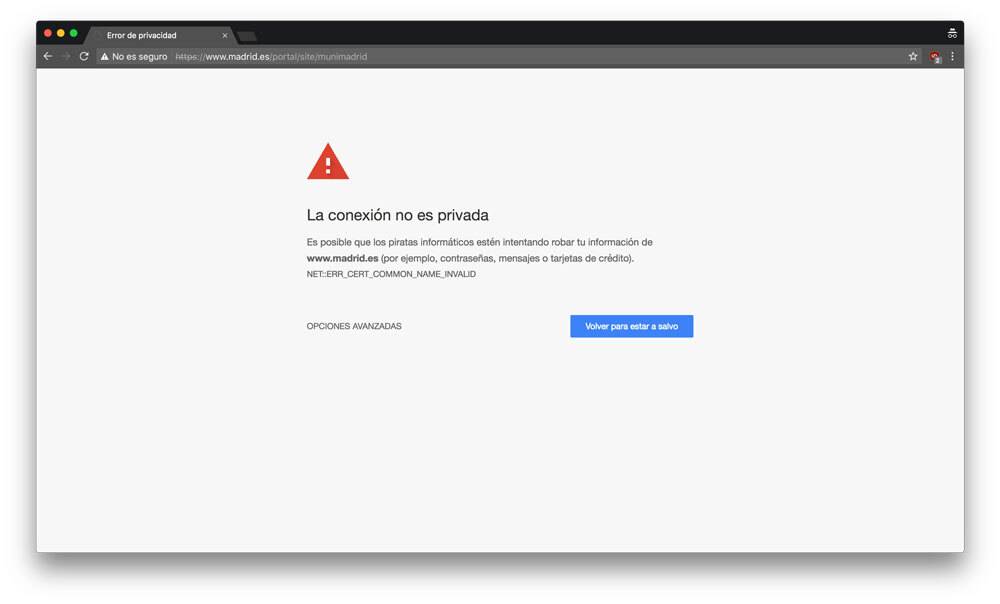
Incluso peor que la advertencia de «No es seguro» en Chrome es la página de «Tu conexión no es privada». Este error impide que los usuarios accedan fácilmente a tu sitio, debido a un problema con su certificado SSL (o la falta del mismo).
Si se encuentran con esta página, los usuarios pueden asustarse de su sitio por miedo a que les roben su información personal. Puede intentar evitar que esto suceda asegurándose de que su certificado SSL esté instalado correctamente, pero también puede ser un problema del lado del cliente que sus usuarios tendrán que solucionar por sí mismos.
#20 ERR_TOO_MANY_REDIRECTS
Error de Redireccionamiento
Un bucle de redireccionamiento, que a menudo se muestra como «ERR_TOO_MANY_REDIRECTS», ocurre cuando hay una mala configuración de redirecciones en su servidor.
Por ejemplo, esto podría significar que el URL 1 está apuntando al URL 2, pero el URL 2 está apuntando al URL 1, causando un bucle infinito. Los usuarios pueden intentar arreglar este error borrando las cookies de su sitio y limpiando las cachés de su navegador. También pueden intentar determinar la naturaleza del bucle de redireccionamiento, para averiguar la fuente del problema y luego resolverlo.
Llegamos al final de nuestro post esperemos te haya servido de ayuda si es que has presentado alguno de estos problemas, si te ha gustado compártelo a quien le pueda servir de utilidad!

Tendencias de Marketing Digital
Las Mejores tendencias del Marketing Digital para tu emprendimiento online.
Somos la Agencia de Desarrollo Web No. #1 de México
Solicita una asesoría gratis y personalizada
Uno de nuestros expertos se comunicará contigo de forma gratuita
La Reunión tiene como objetivo el hacer una visión general de cómo podemos ayudarte a lograr una presencia sólida en Internet con las mejores estrategias de Marketing Digital. Así mismo te ayudaremos a despejar tus dudas y a hacer una visión general de tu negocio para empezar tu transformación digital.
- Sitios Web
- Web Apps
- Apps Mobiles
- e-commerce
- e-learning
- Landing Pages
- Posicionamiento SEO
Esta consultoría es gratuita y no conlleva ninguna obligación ni compromiso de contratar nuestros servicios.